Обзор Televizo
В мире цифровых технологий, где контент доступен в любое время и в любом месте, приложение Televizo выделяется как один из самых удобных и функциональных IPTV-плееров среди подобных сервисов. Этот обзор приложения Televizo расскажет вам о его ключевых особенностях и преимуществах, которые делают его идеальным выбором для широкого круга пользователей.
Приложение Televizo совместимо с различными устройствами, работающими на базе Android (скачать с Google Play), включая:
Android TV: Позволяет использовать все функции IPTV-плеера на большом экране.
Смартфоны и планшеты Android: Обеспечивает доступ к IPTV-контенту в любом месте, где есть подключение к интернету.
Также приложение доступно для скачивания через Huawei App Gallery, что делает его доступным для устройств Huawei.

СОДЕРЖАНИЕ
Настройка приложения Televizo
Установка плейлиста
Существует 2 способа.
Во-первых, можно ввести ссылку на плейлист.
Во-вторых, загрузить плейлист с флешки. Рассмотрим оба варианта.
Создание плейлиста с помощью ссылки.
Как ввести ссылку
Выберите ‘Создать плейлист’, или войдите в раздел ‘Настройки’ (⚙ ).
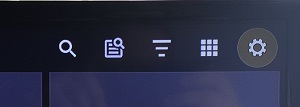
Перейдите в раздел ‘Плейлисты’.
Нажмите на ‘+’, чтобы добавить новый M3U плейлист.
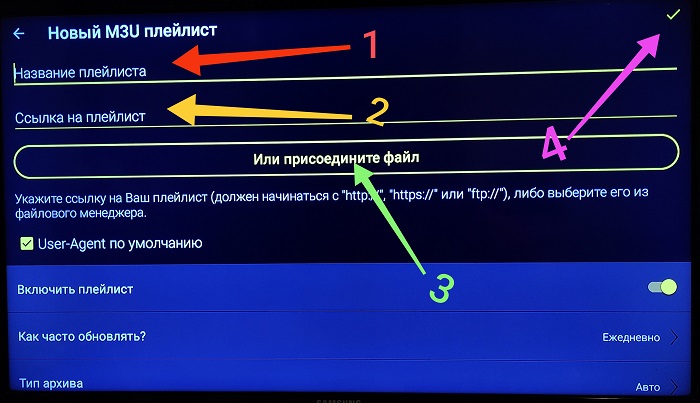
Введите название плейлиста (1) и URL-адрес плейлиста (2), предоставленный вашим IPTV-провайдером. Нажмите галочку ✓ (4).
Примечание. Осуществляю помощь в установке и настройке Smart TV, Android приставок, беспроводных усилителей Wi-Fi.
Варианты провайдеров
Russkoetv - от 1 уе/мес.
Шаровоз - 3 уе/мес.
Cbilling - от 1.5 уе/мес.
Мелорд - 1 уе/мес.
Как загрузить плейлист с флешки
Чтобы загрузить плейлист с флешки в Televizo, выполните следующие шаги:
Подключите флешку к устройству.
Откройте Televizo: Перейдите в раздел настроек плейлистов в приложении.
Добавьте новый плейлист: В меню плейлистов выберите опцию "Или присоедените файл" (смотри фото выше - 3).
Выберите файл плейлиста: Найдите и выберите файл плейлиста (обычно с расширением .m3u) на флешке.
Загрузите плейлист: После выбора файла плейлист будет загружен в приложение, и вы сможете просматривать доступные каналы.
Убедитесь, что файл плейлиста в правильном формате и что ваше устройство имеет разрешение на чтение файлов с флешки.
Как удалить плейлист
Чтобы удалить плейлист в Televizo, выполните следующие действия:
Откройте Televizo на вашем устройстве.
Перейдите в раздел Настройки - Плейлисты - "ОК".
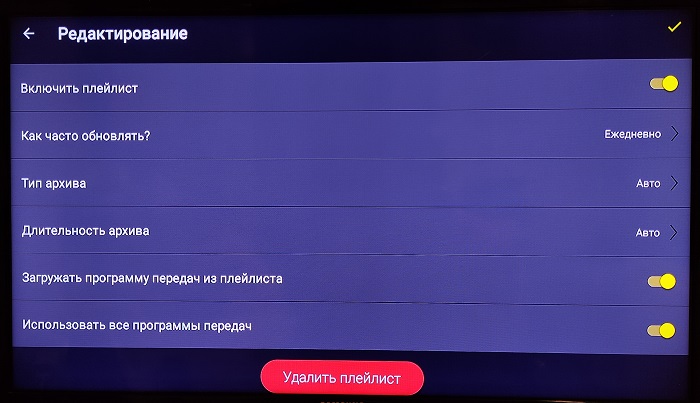
Найдите плейлист, который вы хотите удалить.
Выберите плейлист и воспользуйтесь опцией удаления, которая может быть представлена в виде иконки корзины или через контекстное меню.
После подтверждения удаления, плейлист будет удален из вашего приложения.
Установка EPG
Итак. Если программа передач (что такое EPG) прописана в самом плейлисте, то она автоматически подтянется сама. В противном случае, ссылку на программу передач вводим вручную.
Для установки EPG с иконками в программе Televizo, выполните следующие шаги:
Найдите источник EPG: В интернете найдите источник EPG, который предоставляет не только программу передач, но и иконки каналов.
Скопируйте ссылку на EPG: Скопируйте URL-адрес EPG, который вы хотите использовать.
Запустите Televizo: Откройте приложение на вашем устройстве.
Перейдите в настройки: В правом верхнем углу экрана найдите и нажмите на кнопку в виде шестеренки, чтобы войти в раздел “Настройки”.
Добавьте EPG: Выберите пункт “Программа передач”, затем нажмите на “+”, чтобы добавить новую программу передач.
Вставьте ссылку на EPG: В открывшемся окне вставьте скопированную ранее ссылку на EPG в соответствующее поле.
Сохраните изменения: После ввода ссылки сохраните изменения, и EPG с иконками будет добавлена в ваше приложение12.
Убедитесь, что выбранный вами источник EPG совместим с Televizo и предоставляет актуальную информацию о программе передач и иконки каналов.
* Ссылка должна быть в формате XML.
Вопрос - Ответ
Вопрос: Можно установить приложение televizo на телевизор Самсунг? На какой телевизор можно?
Ответ: Нет. Для телевизора Самсунг это приложение не доступно.
Сервис Televizo разработан для устройств на базе Android, и его нельзя напрямую установить на телевизоры LG или Samsung, так как они используют собственные операционные системы - webOS для LG и Tizen для Samsung. Однако, если у вас есть Android TV box или другое устройство с Android, подключенное к вашему телевизору LG или Samsung, вы можете установить Televizo на это устройство и использовать его для просмотра IPTV-контента на вашем телевизоре.
Вопрос: Как добавить канал в избранное?
Ответ: Чтобы добавить канал в избранное в Televizo, выполните следующие шаги:
1. Откройте Televizo и перейдите к списку каналов.
2. Найдите канал, который вы хотите добавить в избранное.
3. Кликните на канал, чтобы открыть меню действий для этого канала.
4. В меню выберите опцию "Добавить в избранное" или звездочку, если таковая имеется.
5. Канал будет добавлен в ваш список избранных, который обычно доступен из главного меню или соответствующего раздела в приложении.
Теперь вы сможете быстро находить и просматривать свои любимые каналы из списка избранных. Если у вас возникнут трудности, обратитесь к руководству пользователя или в службу поддержки Televizo.
Вопрос: Периодически, чаще по вечерам, иногда днём у меня зависает картинка. Что делать?
Ответ: Если у вас периодически зависает картинка в приложении Televizo, вот несколько реальных шагов, которые могут помочь решить эту проблему:
1. Перезагрузите устройство: Иногда простая перезагрузка может решить проблему с зависанием изображения.
2. Проверьте скорость интернет-соединения: Убедитесь, что ваше интернет-соединение стабильно и достаточно быстро для воспроизведения видео, особенно в пиковые часы.
3. Очистите кэш приложения: Перейдите в настройки устройства, найдите Televizo и очистите кэш приложения.
4. Обновите приложение: Убедитесь, что у вас установлена последняя версия приложения Televizo.
5. Проверьте плейлист: Убедитесь, что ссылка на плейлист введена корректно и что сам плейлист не содержит ошибок.
6. Используйте внешний плеер: В настройках Televizo вы можете выбрать опцию использования внешнего плеера для воспроизведения контента.
Если проблема не решается, обратитесь в службу поддержки Televizo или к вашему IPTV-провайдеру для дальнейшей помощи.
Вопрос: Как включить/отключить родительский контроль?
Ответ: Во первых, родительский контроль доступен в премиум версии. Отключается следующим образом. Перейдите в раздел настроек, который обычно находится в верхнем правом углу экрана или в боковом меню.
Найдите раздел “Родительский контроль” или аналогичный пункт, отвечающий за управление доступом.
Введите PIN-код, который был установлен при активации родительского контроля.
Отключите родительский контроль, переместив соответствующий ползунок в положение “Выкл”.
Вопрос: Что даёт премиум версия?
Ответ: Платная версия Televizo предлагает пользователям ряд преимуществ по сравнению с бесплатной версией. Вот некоторые из ключевых функций Premium версии:
- Отключение рекламы: Пользователи могут наслаждаться контентом без рекламных перерывов, что обеспечивает более плавный и приятный просмотр.
- Автоматическое открытие видео в полноэкранном режиме: Эта функция позволяет пользователям сразу же переходить к просмотру видео в полноэкранном режиме, минимизируя необходимость вручную изменять размер экрана.
- Резервное копирование и восстановление: Позволяет сохранять настройки и списки каналов, чтобы легко восстановить их в случае смены устройства или переустановки приложения.
- Родительский контроль: Дает возможность ограничить доступ к определенным каналам или материалам, обеспечивая безопасность просмотра для всей семьи.
Кроме того, Premium версия является единоразовой покупкой, что означает, что пользователи платят один раз и пользуются всеми преимуществами без дополнительных подписок или скрытых платежей. Также стоит отметить, что пользователи могут активировать Premium версию бесплатно на 1 час, чтобы оценить все функции перед покупкой. Это может быть полезно для тех, кто хочет протестировать возможности Premium версии перед принятием решения о покупке.
Вопрос: Как активировать премиум версию?
Ответ: Смотри ответ здесь.
Важная часть в обзоре приложения Televizo - реальные отзывы пользователей.
Отзывы пользователей
Пользователи часто оставляют положительные отзывы о сервисе Televizo, отмечая его удобство и простоту интерфейса. Например, один из пользователей описывает его как "Отличное и очень удобное приложение для моего мобильного, простой, лёгкий и понятный каждому интерфейс". В Google Play приложение имеет рейтинг 4.6 звезды на основе более чем 1 млн 100 тысяч отзывов, что свидетельствует о высокой оценке пользователей. Такие отзывы указывают на то, что большинство пользователей довольны функциональностью и производительностью приложения.
Реальные отзывы о плеере Televizo (Телевизо).
Обсуждение Televizo на форуме 4PDA.
Продолжаем обзор.
Достоинства
Приложение Televizo предлагает ряд привлекательных достоинств, которые делают его удобным инструментом для просмотра IPTV:
- Неограниченное количество плейлистов: Пользователи могут добавлять сколько угодно плейлистов, что позволяет иметь доступ к широкому спектру контента из разных источников.
- Любимые каналы в папке "Избранное": Эта функция обеспечивает быстрый доступ к часто просматриваемым каналам, сохраняя их в удобном для пользователя месте.
- Блокировка отдельных каналов и групп: Родительский контроль и возможность блокировки каналов обеспечивают пользователю контроль над доступным контентом.
- Изменение отображения списка каналов: Гибкие настройки интерфейса позволяют настроить отображение списка каналов по своему вкусу.
- Программа передач во время просмотра: Пользователи могут просматривать EPG (электронную программу передач), не прерывая просмотр текущего канала, что добавляет удобства в планировании просмотра.
Эти функции делают Televizo мощным и гибким решением для пользователей IPTV.
Недостатки
Несмотря на множество положительных отзывов, пользователи Televizo иногда сталкиваются с недостатками, такими как:
- Проблемы с воспроизведением: Некоторые пользователи сообщают о прерываниях в воспроизведении, особенно в пиковые часы использования интернета.
- Совместимость с устройствами: Приложение разработано для Android, и его нельзя напрямую установить на телевизоры с другими операционными системами, такими как webOS для LG или Tizen для Samsung2.
- Зависимость от качества интернет-соединения: Для бесперебойной работы приложения требуется стабильное и быстрое интернет-соединение.
- Отсутствие некоторых функций в бесплатной версии: Некоторые полезные функции, такие как родительский контроль и отсутствие рекламы, доступны только в платной версии приложения.
Эти недостатки могут влиять на пользовательский опыт, и рекомендуется учитывать их при выборе IPTV-плеера.
В заключении
И в заключении хочется добавить. Поддержите приложение лайком и хорошим комментарием в плеймаркете, если оно вам понравилось. Поддержите автора. Это отличное приложение, но не забывайте, это только видеоплеер. А если ваш плейлист не работает, дело может быть в самом плейлисте или не корректном вводе ссылки. Не минусуйте зря. Кроме того, причиной частой буферизации может быть качество интернета не баги разработчика. Приятного просмотра!
Автор: Yury Papko Статья добалена: 2024-03-24 18:26:44