Личный кабинет Триколор — это ваш онлайн-помощник. Через него можно управлять подписками, проверять баланс, оплачивать услуги и получать поддержку. Ниже — пошаговое объяснение как войти в кабинет Триколор ТВ, с примерами и пояснениями.
Вход через официальный сайт
Шаг 1. Перейдите на сайт
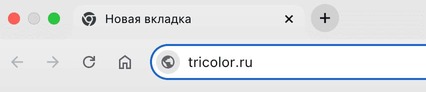
Откройте браузер (например, Chrome, Safari или Яндекс.Браузер) и введите адрес: tricolor.ru
На главной странице в правом верхнем углу вы увидите кнопку «Личный кабинет» — нажмите на неё.
Шаг 2. Выберите способ входа
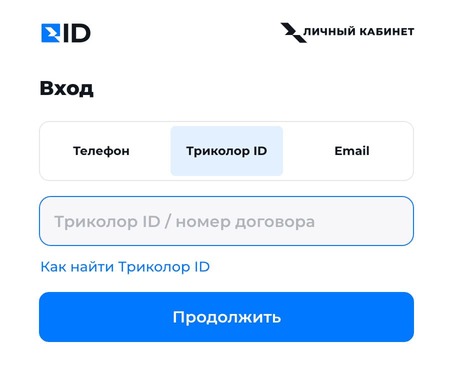
На экране появится форма авторизации. Вы можете выбрать один из трёх способов:
Вход по номеру Триколор-ID оборудования
Что такое Триколор ID?
Это уникальный номер вашей приставки (ресивера), который присваивается при подключении. Он нужен для идентификации вашего оборудования.
Где найти номер ID:
- На коробке от ресивера — обычно на наклейке сбоку.
- На самой приставке — на нижней или задней панели.
- В меню приставки: нажмите кнопку «Триколор ТВ» или «Меню» на пульте → выберите пункт «Статус» → ID будет указан на экране.
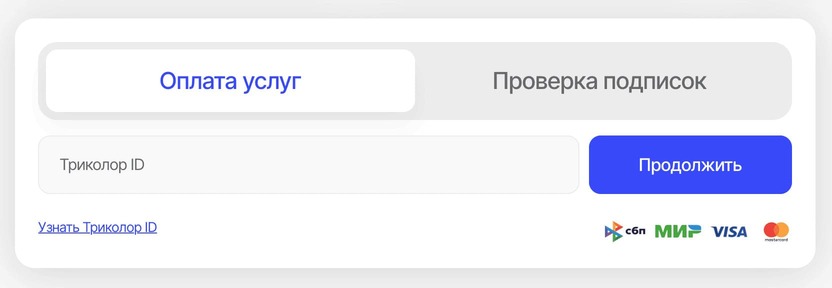
- На сайте: зайдите в раздел «Оплата услуг» → нажмите «Узнать ID» → введите номер телефона, который вы указывали при регистрации.
Как войти:
- Введите ID в соответствующее поле.
- Введите пароль, который вы создавали при регистрации.
- Нажмите кнопку «Войти».
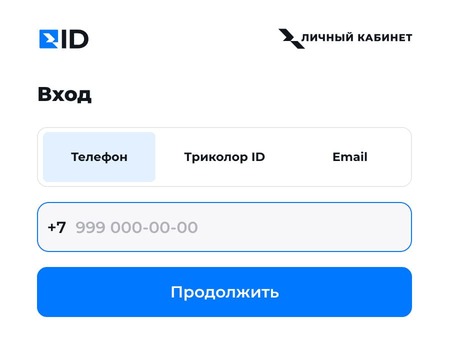
Вход по номеру телефона
Если вы указывали номер при регистрации, можно использовать его:
Как войти:
- Введите номер телефона.
- Нажмите «Получить код».
- Вам придёт SMS с кодом подтверждения.
- Введите код в поле и нажмите «Войти».
Убедитесь, что номер телефона совпадает с тем, который вы указали при подключении Триколор.
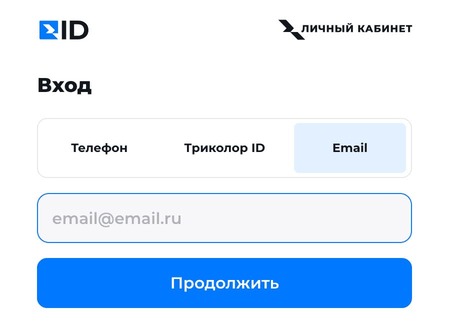
Вход по электронной почте
Если при регистрации вы указали e-mail, можно использовать его:
Как войти:
- Введите адрес электронной почты.
- Введите пароль.
- Нажмите «Войти».
Если вы забыли пароль — нажмите «Забыли пароль?» и следуйте инструкции.
Вход в ЛК через мобильное приложение «Мой Триколор»
Если вам удобнее пользоваться телефоном, скачайте бесплатное приложение:
Как установить:
- Откройте App Store (на iPhone)
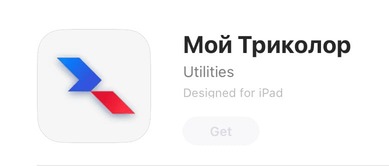
или Google Play (на Android).
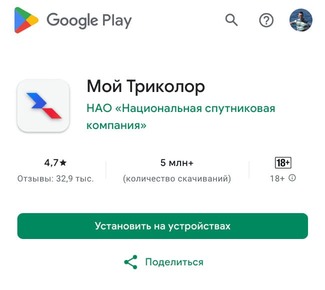
- Введите в поиске: «Мой Триколор».
- Нажмите «Установить».
Как войти:
- Откройте приложение.
- Нажмите «Личный кабинет».
- Выберите способ входа: ID, телефон или e-mail.
- Введите данные и получите доступ.
Приложение позволяет управлять услугами, оплачивать подписки и получать уведомления прямо на смартфон.
Вход через ресивер (без пароля)
Если у вас современная приставка (например, GS B533), вы можете получить доступ к информации без пароля:
Как это работает:
- Возьмите пульт от приставки.
- Нажмите кнопку «Меню».
- Перейдите в раздел «Личный кабинет».
- На экране появится информация: дата окончания подписки, баланс, подключённые пакеты.
Это не полноценный вход в онлайн-кабинет, но вы можете быстро проверить основные данные.

Что делать, если не получается войти в кабинет Триколор ТВ
Если забыли пароль.
- Нажмите «Забыли пароль?» на странице входа.
- Выберите способ восстановления: по телефону или e-mail.
- Получите новый пароль по SMS или на почту.
Если не приходит код подтверждения.
- Проверьте, правильно ли указан номер.
- Подождите 5–10 минут — иногда код приходит с задержкой.
- Попробуйте перезагрузить страницу или использовать другой браузер.
- Если ничего не помогает — позвоните своему диллеру или в поддержку: 8-800-500-01-23 (бесплатно по России).
Возможно неверный ID?
- Проверьте, правильно ли вы его ввели — без пробелов и лишних символов.
- Убедитесь, что ID принадлежит вашему оборудованию.
- Если вы не уверены — найдите ID на приставке или коробке (где найти ).
Что можно делать в личном кабинете
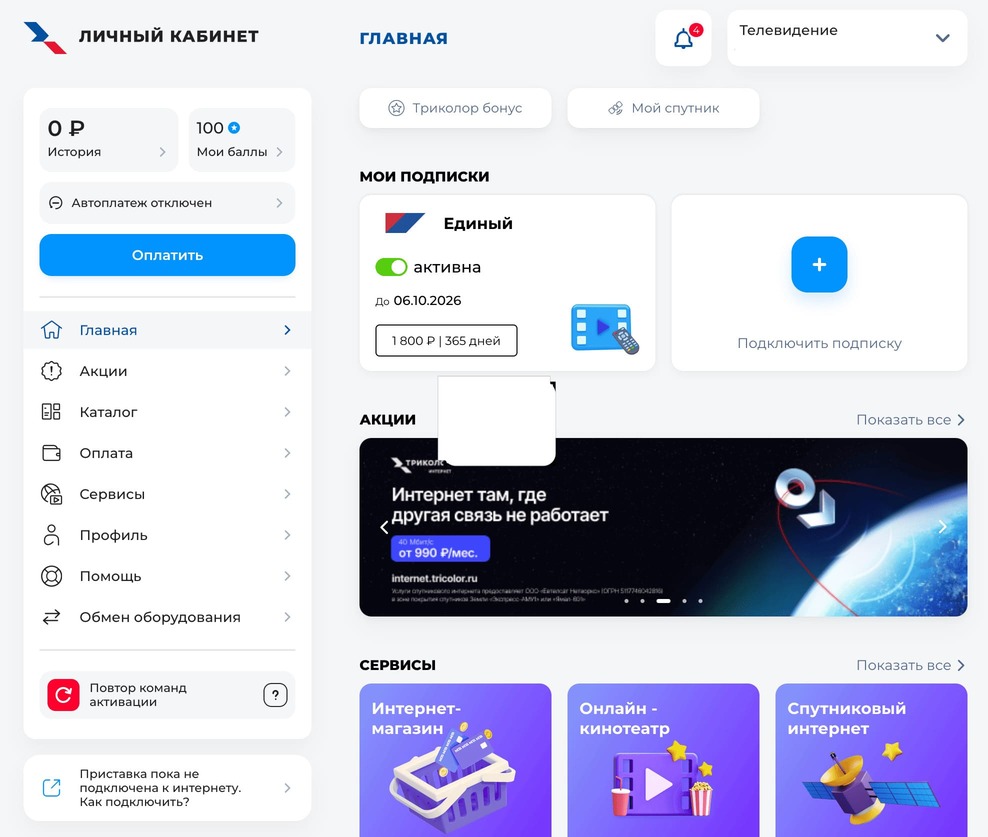
После входа вы получите доступ к таким функциям:
- Проверить баланс
- Пополнить счёт банковской картой или через Сбербанк Онлайн
- Подключить или отключить пакеты каналов
- Посмотреть историю платежей
- Узнать срок действия подписки
- Обратиться в техподдержку
Как защитить свой кабинет
- Придумайте надёжный пароль: минимум 8 символов, буквы и цифры.
- Не передавайте пароль другим людям.
- Входите только через официальный сайт или приложение.
- Если заметили подозрительную активность — сразу меняйте пароль.
Часто задаваемые вопросы
Как узнать ID оборудования?
На корпусе приставки, в меню или на коробке. Можно узнать через сайт по номеру телефона.
Можно ли войти без пароля?
Да, через ресивер — в разделе «Личный кабинет».
Как восстановить пароль?
Нажмите «Забыли пароль?» и следуйте инструкции.
Как проверить, что деньги поступили?
В разделе «История платежей» видно, когда и сколько вы оплатили.
Как подключить пакет каналов?
Войдите в кабинет → выберите нужный пакет → оплатите.
Итог: как войти в кабинет Триколор ТВ и управлять услугами онлайн
Теперь вы знаете, как легко войти в личный кабинет Триколор ТВ — через сайт, мобильное приложение или ресивер. Вы можете использовать номер ID, телефон или e-mail, а также восстановить доступ, если забыли пароль.
Личный кабинет — это ваш удобный инструмент для управления подписками, оплаты услуг, проверки баланса и получения поддержки. Всё работает круглосуточно, без очередей и звонков.
Вход в кабинет Триколор ТВ доступен 24/7 — выбирайте удобный способ и контролируйте свои услуги онлайн.
Также рекомендуем прочитать
Ранее Satpro опубликовал полезные материалы, которые помогут вам лучше разобраться в работе оборудования и устранении возможных проблем:
Оплата Триколор TV — оплата доступа к Триколор ТВ в г. Брест по карте оплаты.
Как настроить Триколор после сброса настроек — если вы недавно сбрасывали настройки, убедитесь, что всё настроено правильно.
Ошибки Триколор ТВ: расшифровка кодов, причины и как устранить проблему — если при входе в кабинет появляются ошибки, эта статья поможет вам их устранить.
Автор: Yury Papko Статья добалена: 2025-10-10 09:12:31