Что такое приложение SS IPTV на телевизоре LG
Как следует из названия, я опишу установку и настройку приложения ss iptv для просмотра телеканалов, на основе бесплатно распространяемых плейлистов в сети интернет, на телевизоре LG 49SM9000PLA, но эта информация применима к другим моделям, например: LG 55NANO916N или LG 55UN73006LA и пр..
Для примера установим российские телеканалы. Для этого будем пользоваться приложением ssiptv, Данное приложение позволяет просматривать потоковое видео по локальной сети или через интернет. Это одно из самых популярных и часто используемых для iptv/ ott.
Установка SS IPTV на LG
Все дальнейшие настройки и установка осуществляются после подключения телевизора к интернету!
После включения телевизора нажимаем на пульте кнопку "Домик", а затем, в появившейся галерее иконок, при помощи кнопок навигации или аэро-мышью выбираем магазин приложений (LG Content Store) и нажимаем "ок". Эта иконка выглядит так.

Оказываемся в магазине приложений LG Content Store. Главная страница выглядит так.
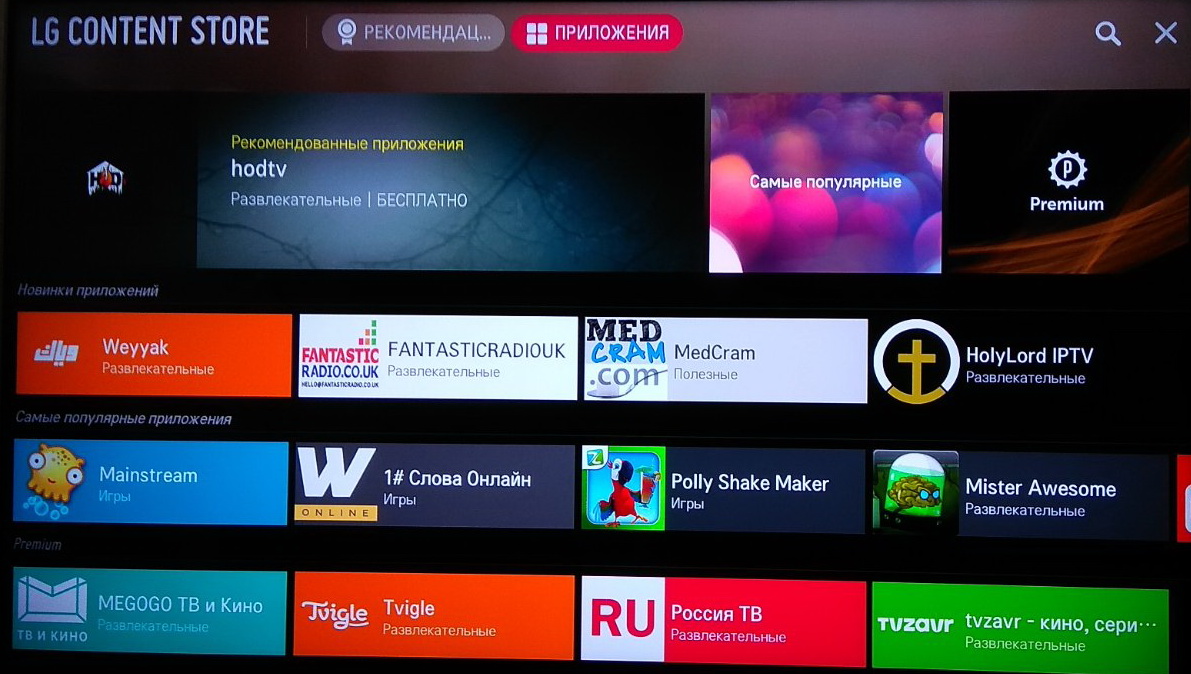
Находим приложение ss iptv. Это можно сделать двумя вариантами:
1. Набрать "ss iptv" в строке поиска, которая активируется нажатием кнопки поиск в правом верхнем углу.

2. Выбрать в разделе "ПРИЛОЖЕНИЯ". На фото вверху я обозначил, где раздел находится. Поиск не составит труда, данное приложение популярное.
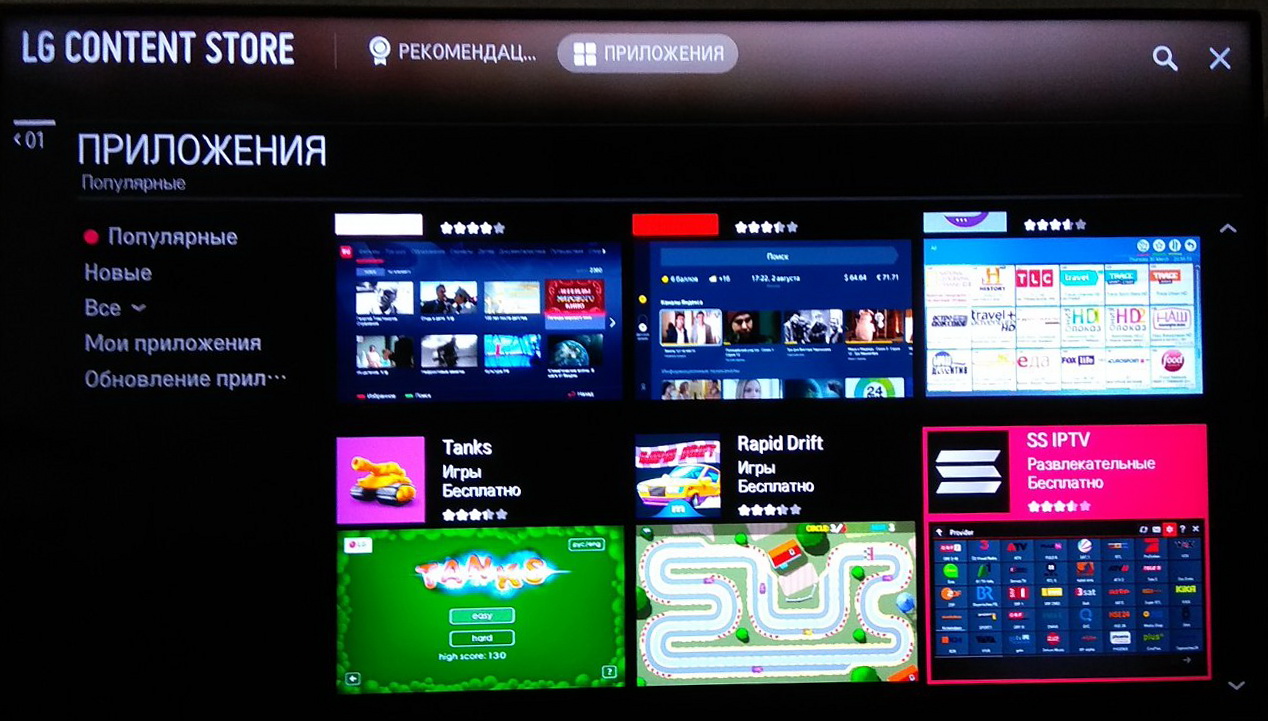
Нажимаем "Установить",

(SSIPTV добавляется в конец главного экрана smart) а затем "ЗАПУСК".
Настройка SS IPTV каналов: Добавление плейлистов
После запуска ознакомьтесь с пользовательским соглашением.
На главном экране переходим в настройки. Для просмотра бесплатных плейлистов выбор текущего провайдера не нужен.


Входим в подраздел "Контент".
Добавляем внешний плейлист. Нажимаем "добавить". Появляется строка с названием плейлиста PLAYLIST-1. Название можно редактировать выбрав курсором данное поле.
В поле "Ссылка" вводим ссылку на плейлист и нажимаем "ввод".
В интернете очень много сайтов с актуальными бесплатными плеёлистами, например этот: https://iptvmaster.ru
Конечно, платный сервис на порядок лучше и качественнее. Например, могу порекомендовать сервис MeLord.net или RusskoeTV. Там около 1800 программ за 1 уе в месяц. Есть бесплатный тест на сутки.

Далее, обязательно сохраняем данные. Нажимаем "СОХРАНИТЬ"
Выходим на главный экран. Плейлист автоматически добавится на главный экран.
Хочу добавить, ответы на вопросы можно найти в разделе "справка", это символ вопросительного знака в правом верхнем углу.
Существенным недостатком бесплатных плейлистов является тот факт, что каналы пропадают, а именно изменяется ссылка в плейлисте и кнопка "обновить" данные не всегда работает. Выход, выбирайте официальных поставщиков контента. Оплачивая небольшую абонентскую плату, будете иметь +/- качественную доставку контента. К таким поставщика контента можно отнести: "peers.tv", "megogo" и другие.
Возможные проблемы и решения
- Каналы не загружаются - проверьте интернет или обновите плейлист (если ссылку на плейлист вводили вручную, проверьте нет ли ошибок)
- Ошибки при запуске - переустановите приложение SS IPTV
Автор: Юрий Попко Статья добалена: 2020-11-12 20:41:26